
新しいソフトをインストールしようと保存先の容量を何気なしに確認したら、Cドライブ(ローカルディスク)の容量が半分以下になっていてめちゃくちゃびっくりした。まだこのPC買って一年も経ってないのに!!? SDD、Cドライブしかないのに?!!
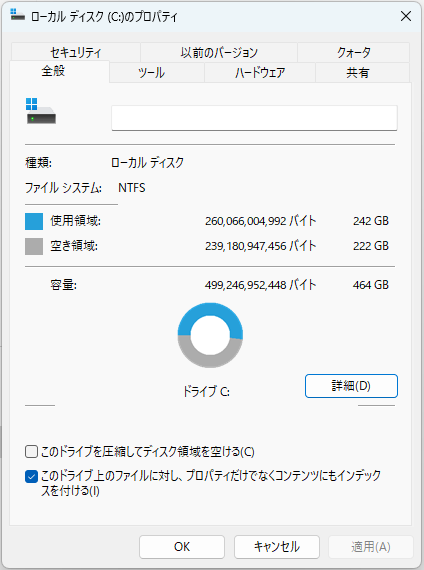
まさかの半分以上まで来ている
何がそんなに割を食ってるんだろう、と思って詳細を覗いてみたら、ほとんどが「ミュージック」とか「ピクチャ」のライブラリ系統。これ前のPCでもおんなじ道を辿ったな~~~!?
(プロパティの「詳細」、もしくは「設定 システム ストレージ 他のドライブでの使用済みストレージ」から任意のドライブのストレージ使用量が確認できます)
ということで、それらの保存先を「Cドライブ」から「他のドライブ」に移動させました。手順は以下の通り。
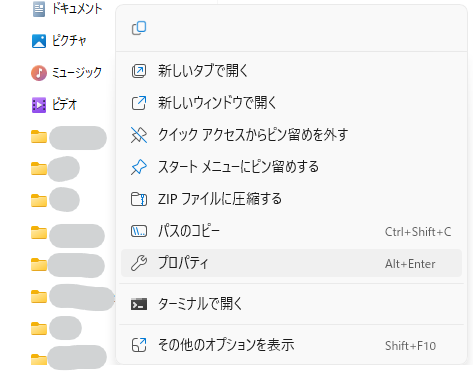
エクスプローラーの左側に並んでいるアイコンの中から、保存先を変えたいライブラリを右クリックして「プロパティ」を選択
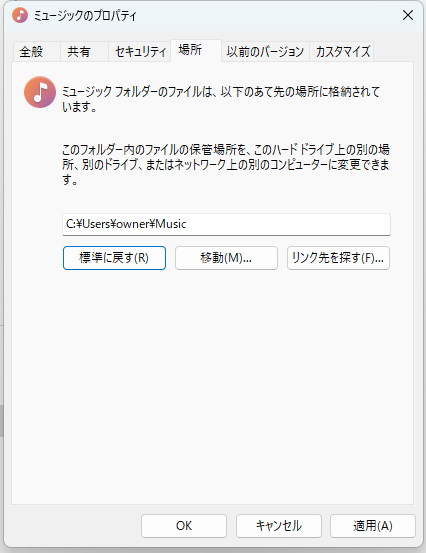
上のタブ「場所」を選ぶとこんな感じ。初期値の C: が指定されているので、「移動(M)」を選択して移動先のフォルダを指定します。
わたしはEドライブに 「-Library」というフォルダを作ったうえで、その中に「Document」「Music」「Video」「Picture」とそれぞれに対応するフォルダを作成しました。E:-Library\Document
ここで気を付けてほしいのが、「ドライブそのものを保存先に指定しないこと」です。
普通のファイル移動なら「移動先に指定したフォルダ内に移動する」という動きですが、このライブラリ系は「指定したフォルダに置き換わる形で移動」します。
それを知らなかったわたし、以前のPCで保存先を指定するとき、「ドライブ直下にライブラリ置きたいな~」と思ってドライブそのものを保存先に指定してしまって、割ととんでもないことになりました(でもどうとんでもなかったかもう記憶がない)…………。
なので、ドライブ直下に保存したいのであれば E:Document とか E:Music といったそれぞれのライブラリに対応した名前のフォルダを作成して、保存先をそのフォルダにすることです(もちろんフォルダ名は任意)。そうすればちゃんとドライブ直下に ドキュメント
  ピクチャ ……と並んでくれます
ドライブ直下ではなく「-Library」というフォルダにまとめたわたしの場合はこんな感じ↓
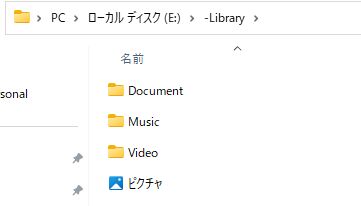
これが
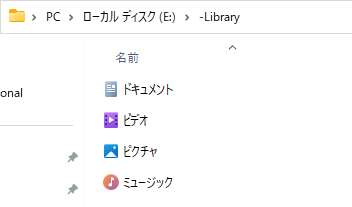
こう!(ピクチャだけ先にやっちゃった)
さて、本来の目的はCドライブの容量を減らすこと!
どれくらい軽くなったかな………
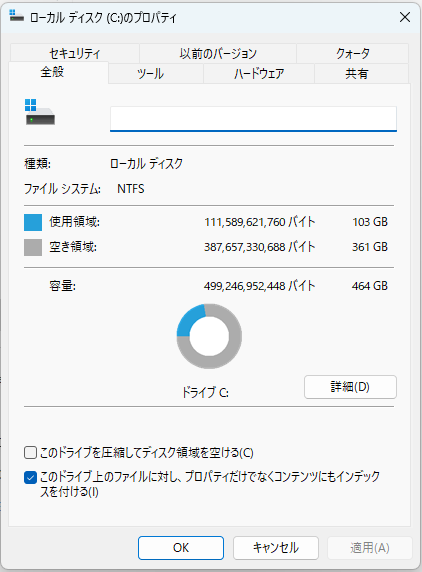
! 半分近く減りました!! これでしばらく一安心……
基本どでかいデータをあまり扱ってこなかった人間なので、それこそ様々なデータのバックアップの蓄積でくらいでしか容量を食うことがなく ただ最近ゲームを録画するようになったり、それに応じて編集系統に手を出していたり、PCのスペックがよくなったのでPCゲームに手を出し始めそうだったり 今後SDDがローカルドライブにしかないことを悔やむ日が来そうでいやだな………と思っています(しかも500GBしかない)。
いいんだ! 最悪SDD増設するから……

コメント